
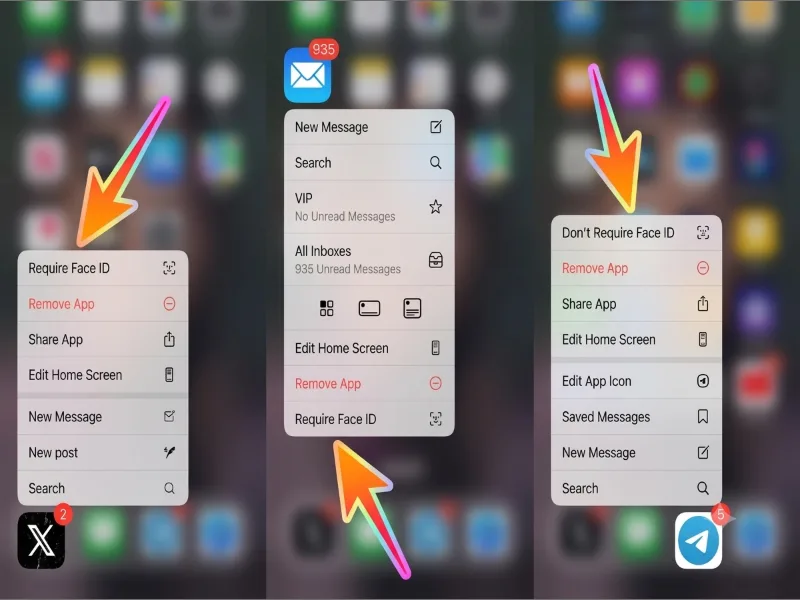
Điện thoại lưu trữ nhiều thông tin quan trọng như tin nhắn, hình ảnh, tài khoản ngân hàng và dữ liệu cá nhân, khiến nguy cơ bị truy cập trái phép ngày càng đáng lo ngại. Vì vậy, cách khóa ứng dụng là giải pháp hữu ích giúp bạn bảo vệ quyền riêng tư và hạn chế người khác tự ý xem những nội dung nhạy cảm.
Tùy vào dòng điện thoại và hệ điều hành, cách khóa ứng dụng có thể được thực hiện bằng mật khẩu, mã PIN, vân tay hoặc nhận diện khuôn mặt. Bài viết dưới đây sẽ hướng dẫn 5 phương pháp đơn giản trên iPhone và Android, giúp bạn lựa chọn cách bảo mật phù hợp và an toàn hơn.
Vì sao nên khóa ứng dụng trên điện thoại?
Điện thoại là thiết bị cá nhân chứa nhiều dữ liệu có giá trị, từ thông tin liên lạc, hình ảnh cho đến tài khoản thanh toán. Nếu không có lớp bảo vệ bổ sung, người khác có thể dễ dàng xem nội dung bên trong ứng dụng khi mượn hoặc sử dụng điện thoại của bạn.
Việc thiết lập khóa riêng cho từng chương trình mang lại nhiều lợi ích thiết thực như:
- Bảo vệ thông tin cá nhân: Hạn chế người khác đọc tin nhắn, xem hình ảnh, lịch sử trò chuyện hoặc những nội dung riêng tư.
- Tăng cường an toàn tài chính: Giảm nguy cơ người khác tự ý truy cập ứng dụng ngân hàng, ví điện tử và các dịch vụ thanh toán.
- Kiểm soát quyền truy cập: Giúp bạn quản lý những chương trình mà trẻ nhỏ hoặc người khác có thể sử dụng khi mượn điện thoại.
- Hạn chế rò rỉ dữ liệu: Giảm khả năng thông tin nhạy cảm bị xem trực tiếp khi thiết bị được đặt ở nơi đông người.
- Tạo thói quen sử dụng an toàn: Khuyến khích người dùng chủ động bảo vệ dữ liệu thay vì chỉ phụ thuộc vào mật khẩu mở khóa màn hình.
Đặc biệt, việc khóa từng ứng dụng sẽ tạo thêm một lớp bảo vệ bên cạnh mật khẩu điện thoại. Tuy nhiên, bạn vẫn nên kết hợp với xác thực hai yếu tố và các thiết lập bảo mật tài khoản để hạn chế tối đa nguy cơ bị truy cập trái phép.
Hướng dẫn cách khóa ứng dụng bằng 5 phương pháp phổ biến
Tùy vào thương hiệu điện thoại và phiên bản hệ điều hành, vị trí cài đặt tính năng bảo mật có thể khác nhau. Dưới đây là những phương pháp bạn có thể áp dụng để bảo vệ các ứng dụng quan trọng.
Khóa ứng dụng trên iPhone bằng Face ID hoặc Touch ID
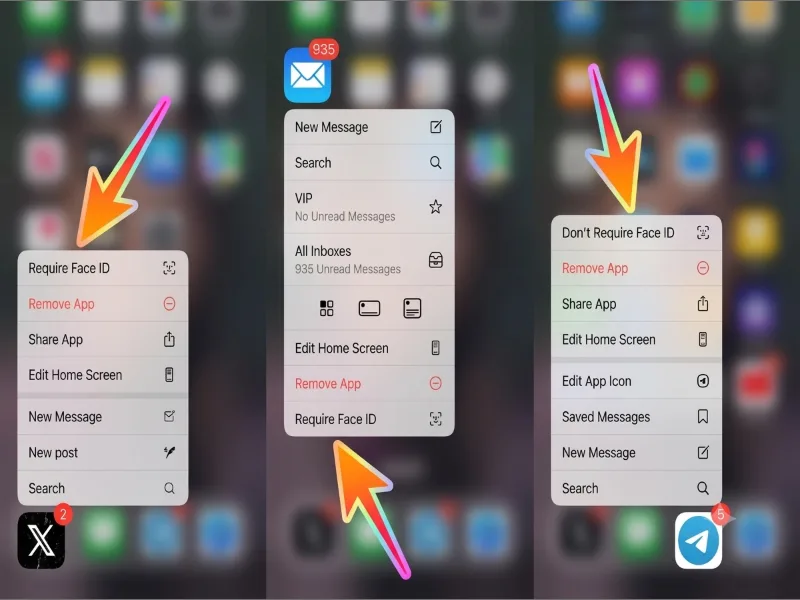
Từ iOS 18, Apple đã bổ sung cách khóa ứng dụng và ẩn chương trình trực tiếp trên iPhone mà không cần cài đặt thêm phần mềm bên ngoài. Người dùng có thể thiết lập xác thực bằng Face ID, Touch ID hoặc mật mã thiết bị để tăng cường bảo mật trước khi mở ứng dụng.
Các bước thực hiện như sau:
- Mở màn hình chính trên iPhone và tìm ứng dụng muốn bảo vệ.
- Nhấn giữ biểu tượng ứng dụng cho đến khi xuất hiện menu thao tác nhanh.
- Chọn Require Face ID (Yêu cầu Face ID) hoặc tùy chọn Touch ID hay mật mã tùy thiết bị.
- Xác nhận lại yêu cầu xác thực để hoàn tất thiết lập.
- Thử mở ứng dụng để kiểm tra tính năng bảo vệ đã hoạt động hay chưa.
Sau khi thiết lập, mỗi lần truy cập ứng dụng, hệ thống sẽ yêu cầu xác thực danh tính. Khi thoát khỏi ứng dụng, tính năng khóa sẽ tự động được kích hoạt lại, giúp hạn chế người khác mở nội dung riêng tư.
Nếu muốn tăng mức độ kín đáo, bạn có thể chọn Hide and Require Face ID để vừa khóa vừa ẩn ứng dụng. Chương trình sẽ được chuyển vào thư mục Hidden trong App Library và cần xác thực mới có thể truy cập.
Lưu ý: Không phải ứng dụng nào trên iPhone cũng hỗ trợ khóa hoặc ẩn. Một số ứng dụng được cài đặt sẵn như Camera, Clock, Settings và Find My có những giới hạn riêng theo quy định của Apple.
Sử dụng tính năng App Lock trên điện thoại Xiaomi
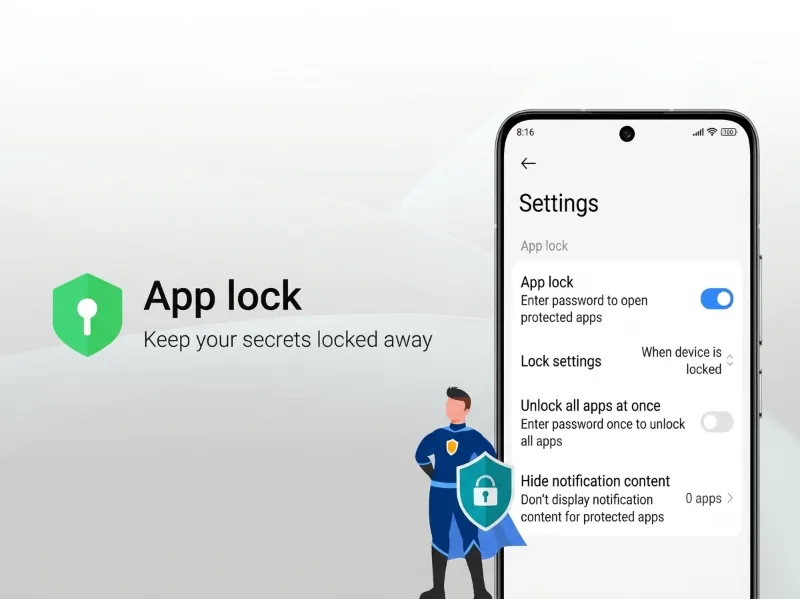
Với nhiều dòng Xiaomi và Redmi, nhà sản xuất tích hợp sẵn tính năng App Lock trong phần cài đặt hệ thống. Đây là phương pháp thuận tiện vì người dùng không cần tải thêm ứng dụng bảo mật từ bên thứ ba.
Bạn có thể thực hiện theo các bước dưới đây:
- Mở ứng dụng Cài đặt (Settings) trên điện thoại.
- Chọn mục Ứng dụng (Apps).
- Tìm và nhấn vào Khóa ứng dụng (App Lock).
- Chọn Bật (Turn on) để kích hoạt tính năng.
- Thiết lập mật khẩu dạng hình vẽ hoặc phương thức xác thực được thiết bị hỗ trợ.
- Chọn những ứng dụng muốn bảo vệ và xác nhận hoàn tất.
Sau khi kích hoạt, hệ thống sẽ yêu cầu nhập mật khẩu hoặc xác thực sinh trắc học mỗi khi người dùng truy cập các chương trình đã chọn. Bạn cũng có thể bổ sung tài khoản Xiaomi để hỗ trợ khôi phục quyền truy cập nếu quên mật khẩu.
Điện thoại Xiaomi cung cấp nhiều cách khóa ứng dụng thông qua các tùy chọn trên MIUI và HyperOS, chẳng hạn như thiết lập thời gian khóa, mở bằng vân tay hoặc nhận diện khuôn mặt. Bạn có thể truy cập phần cài đặt App Lock để kiểm tra và lựa chọn phương thức bảo mật phù hợp với nhu cầu sử dụng.
Khóa ứng dụng bằng Secure Folder trên Samsung
Đối với điện thoại Samsung Galaxy tương thích, Secure Folder (Thư mục bảo mật) là công cụ hữu ích để lưu trữ những chương trình và dữ liệu riêng tư. Tính năng này tạo một không gian được bảo vệ bằng phương thức xác thực riêng, tách biệt với khu vực sử dụng thông thường.
Để sử dụng, bạn có thể tham khảo quy trình sau:
- Truy cập Cài đặt (Settings) trên điện thoại Samsung.
- Chọn Bảo mật và quyền riêng tư (Security and privacy) hoặc mục Sinh trắc học và bảo mật tùy phiên bản.
- Tìm và mở Secure Folder.
- Đăng nhập tài khoản Samsung nếu hệ thống yêu cầu.
- Thiết lập mã PIN, mật khẩu, hình vẽ hoặc phương thức sinh trắc học.
- Mở Secure Folder và thêm những ứng dụng muốn bảo vệ vào thư mục này.
Sau khi hoàn thành, bạn có thể truy cập các chương trình đã thêm thông qua không gian bảo mật. Dữ liệu bên trong Secure Folder được quản lý tách biệt với ứng dụng tương ứng ở khu vực thông thường, vì vậy cần chú ý sử dụng đúng phiên bản khi lưu trữ thông tin.
Phương pháp này phù hợp với những người muốn bảo vệ nhiều ứng dụng cùng lúc, đặc biệt là các chương trình chứa hình ảnh, tài liệu hoặc thông tin cá nhân. Tuy nhiên, tên gọi và vị trí thiết lập có thể thay đổi tùy mẫu Galaxy, phiên bản One UI và khu vực phân phối.
Sử dụng tính năng Private Space trên Android
Private Space là tính năng được Google giới thiệu trên Android 15, cho phép tạo một không gian riêng biệt dành cho những ứng dụng nhạy cảm. Khu vực này có thể được bảo vệ bằng mật khẩu, mã PIN hoặc phương thức xác thực riêng.
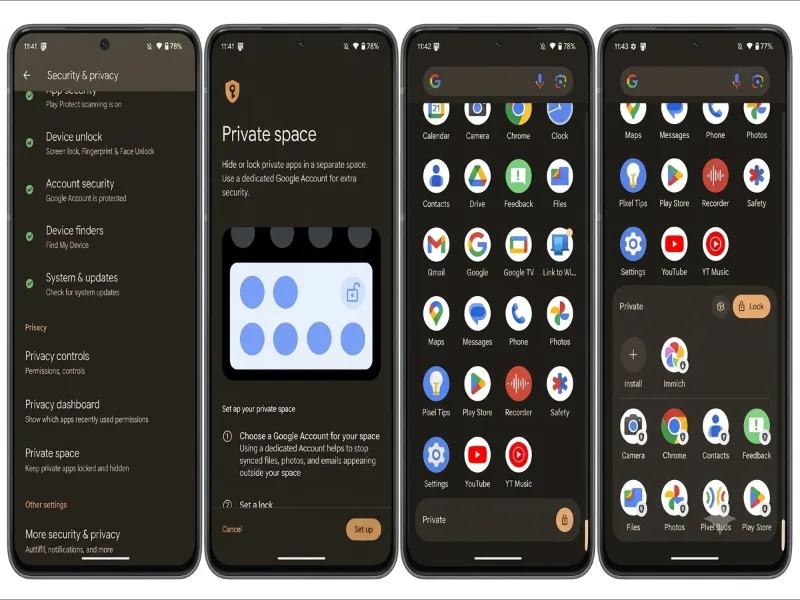
Các bước thiết lập cơ bản gồm:
- Mở Cài đặt (Settings) trên điện thoại Android.
- Chọn Bảo mật và quyền riêng tư (Security & privacy).
- Tìm mục Private Space trong phần Quyền riêng tư.
- Xác thực bằng phương thức khóa màn hình hiện tại.
- Nhấn Set up để bắt đầu tạo không gian riêng.
- Thiết lập mật khẩu hoặc mã PIN mới cho khu vực này.
- Thêm các ứng dụng muốn sử dụng trong Private Space.
Trong các cách khóa ứng dụng, Private Space cho phép đưa những chương trình cần bảo mật vào một không gian riêng, tách biệt với khu vực sử dụng chính. Khi tính năng này được khóa, các ứng dụng bên trong sẽ không hiển thị như những chương trình thông thường trong danh sách ứng dụng, giúp tăng cường quyền riêng tư.
Bạn cũng có thể thiết lập chế độ tự động khóa khi màn hình điện thoại tắt hoặc sau một khoảng thời gian không sử dụng. Tính năng này phù hợp với người dùng muốn tạo một khu vực riêng để lưu trữ dữ liệu nhạy cảm thay vì chỉ bảo vệ biểu tượng ứng dụng.
Một mẹo vặt hữu ích là kiểm tra khả năng tương thích của thiết bị trước khi sử dụng Private Space, bởi tính năng này chỉ hoạt động trên những máy đáp ứng yêu cầu phần cứng và phần mềm. Ngoài ra, một số thao tác chỉ được hỗ trợ từ Android 15 trở lên.
Sử dụng tính năng ghim màn hình trên Android
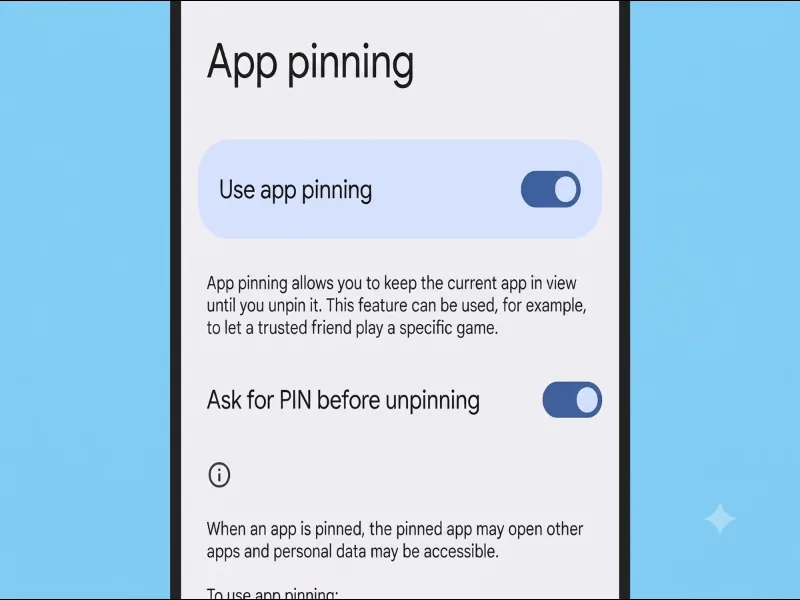
Nếu thường xuyên cho người khác mượn điện thoại để xem video, đọc tài liệu hoặc sử dụng một chương trình nhất định, tính năng ghim màn hình (App Pinning) là lựa chọn đáng cân nhắc. Công cụ này giới hạn thiết bị ở một ứng dụng đang mở cho đến khi người dùng thực hiện thao tác bỏ ghim.
Cách thiết lập tính năng này như sau:
- Mở Cài đặt (Settings) trên thiết bị Android.
- Truy cập mục Bảo mật (Security) hoặc Bảo mật và quyền riêng tư.
- Tìm phần cài đặt nâng cao và chọn App Pinning hoặc Ghim ứng dụng.
- Bật tính năng ghim màn hình.
- Mở ứng dụng mà bạn muốn người khác sử dụng.
- Truy cập màn hình ứng dụng gần đây và chọn biểu tượng ghim nếu thiết bị hỗ trợ.
- Xác nhận thao tác để cố định màn hình tại chương trình đang mở.
Khi muốn thoát khỏi chế độ ghim, bạn cần thực hiện thao tác bỏ ghim theo hướng dẫn của thiết bị. Nếu đã bật yêu cầu xác thực khi bỏ ghim, hệ thống sẽ yêu cầu nhập mã PIN, hình vẽ hoặc mật khẩu màn hình.
Trong các cách khóa ứng dụng, App Pinning có cơ chế hoạt động riêng và không phải phương pháp đặt mật khẩu cho từng ứng dụng. Tính năng này chủ yếu giới hạn người khác chuyển sang các ứng dụng khác khi bạn cho họ mượn điện thoại, giúp kiểm soát phạm vi sử dụng thiết bị.
Cách lựa chọn phương pháp bảo vệ phù hợp
Không phải thiết bị nào cũng có đầy đủ các tính năng bảo mật kể trên. Vì vậy, trước khi lựa chọn, bạn nên xác định nhu cầu sử dụng và kiểm tra phiên bản hệ điều hành đang cài đặt trên điện thoại.
Phân biệt tính năng khóa ứng dụng và ẩn ứng dụng
Khóa ứng dụng và ẩn ứng dụng là hai tính năng có mục đích khác nhau nhưng thường được sử dụng kết hợp. Khóa ứng dụng yêu cầu xác thực trước khi truy cập, trong khi ẩn ứng dụng giúp chương trình không xuất hiện trực tiếp trên màn hình chính hoặc danh sách ứng dụng thông thường.
Nếu chỉ muốn ngăn người khác đọc tin nhắn hoặc xem dữ liệu cá nhân, bạn có thể ưu tiên tính năng khóa bằng mật khẩu hay sinh trắc học. Ngược lại, nếu muốn hạn chế người khác phát hiện sự tồn tại của một chương trình, tính năng ẩn ứng dụng hoặc không gian riêng tư sẽ phù hợp hơn.
Cách đặt mật khẩu ứng dụng an toàn
Một mật khẩu tốt cần đủ khó đoán nhưng vẫn thuận tiện để bạn ghi nhớ và sử dụng thường xuyên. Bạn nên tránh những dãy số phổ biến như ngày sinh, số điện thoại, 123456 hoặc các mật khẩu trùng với thông tin đăng nhập tài khoản cá nhân.
Khi thực hiện cách đặt mật khẩu ứng dụng, hãy ưu tiên những nguyên tắc sau:
- Sử dụng mật khẩu riêng cho những chương trình chứa dữ liệu quan trọng.
- Kết hợp chữ hoa, chữ thường, số và ký tự đặc biệt nếu hệ thống cho phép.
- Không chia sẻ mã PIN hoặc mật khẩu cho người khác khi không cần thiết.
- Kích hoạt xác thực bằng vân tay hoặc khuôn mặt nếu thiết bị hỗ trợ.
- Thay đổi mật khẩu ngay khi nghi ngờ có người khác biết thông tin đăng nhập.
Khi áp dụng cách khóa ứng dụng, bạn cũng nên thiết lập sẵn phương thức khôi phục tài khoản để tránh mất quyền truy cập nếu chẳng may quên mật khẩu. Đây là bước quan trọng, đặc biệt với những tính năng bảo mật yêu cầu xác minh hoặc khôi phục thông qua tài khoản của nhà sản xuất.
Những điểm khác biệt giữa iPhone và Android
Mỗi hệ điều hành có cách triển khai bảo mật riêng nên trải nghiệm sử dụng cũng không hoàn toàn giống nhau. Việc nắm rõ đặc điểm của thiết bị sẽ giúp bạn lựa chọn đúng công cụ và tránh mất thời gian cài đặt những chương trình không cần thiết.
Đối với khóa ứng dụng trên iPhone, người dùng có thể tận dụng tính năng tích hợp từ iOS 18 để yêu cầu Face ID, Touch ID hoặc mật mã khi mở ứng dụng. Ưu điểm của phương pháp này là thao tác đơn giản, không cần cài thêm phần mềm và có thể kết hợp ẩn ứng dụng.
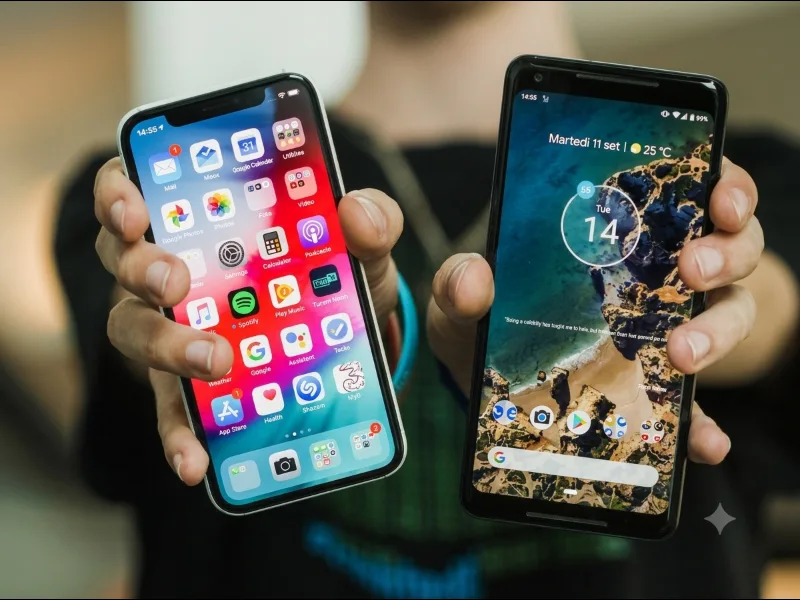
Trong khi đó, khóa ứng dụng trên Android có nhiều lựa chọn hơn tùy thương hiệu và phiên bản hệ điều hành. Một số thiết bị cung cấp App Lock, Secure Folder hoặc Private Space, giúp người dùng bảo vệ chương trình theo những cách khác nhau.
Bạn nên ưu tiên công cụ được nhà sản xuất tích hợp sẵn thay vì cài đặt những ứng dụng không rõ nguồn gốc. Điều này giúp hạn chế nguy cơ cấp quyền truy cập quá mức cho phần mềm bên ngoài.
Cách khóa ứng dụng phù hợp với từng nhu cầu sử dụng
Việc lựa chọn phương pháp bảo vệ nên dựa trên mục đích sử dụng và khả năng hỗ trợ của điện thoại. Bạn có thể tham khảo một số gợi ý sau:
- Muốn bảo vệ ứng dụng riêng lẻ: Ưu tiên App Lock trên thiết bị Xiaomi hoặc tính năng Require Face ID trên iPhone.
- Muốn lưu trữ nhiều dữ liệu riêng tư: Sử dụng Secure Folder trên Samsung hoặc Private Space trên Android tương thích.
- Thường xuyên cho người khác mượn điện thoại: Kích hoạt App Pinning để giới hạn phạm vi sử dụng.
- Muốn hạn chế người khác nhìn thấy ứng dụng: Ưu tiên tính năng ẩn ứng dụng nếu thiết bị hỗ trợ.
Trước khi hoàn tất thiết lập, hãy thử mở ứng dụng, kiểm tra khả năng xác thực và phương thức khôi phục mật khẩu. Bạn cũng nên kiểm tra thông báo trên màn hình khóa để bảo đảm những thông tin riêng tư không vô tình hiển thị cho người khác.
Nắm rõ cách khóa ứng dụng sẽ giúp bạn chủ động bảo vệ tin nhắn, hình ảnh, tài khoản và những thông tin quan trọng trên điện thoại. Hãy lựa chọn phương pháp phù hợp với thiết bị, thiết lập mật khẩu đủ mạnh và thường xuyên cập nhật hệ điều hành để nâng cao khả năng bảo mật, đồng thời theo dõi tin mới để cập nhật thêm những thủ thuật công nghệ hữu ích.